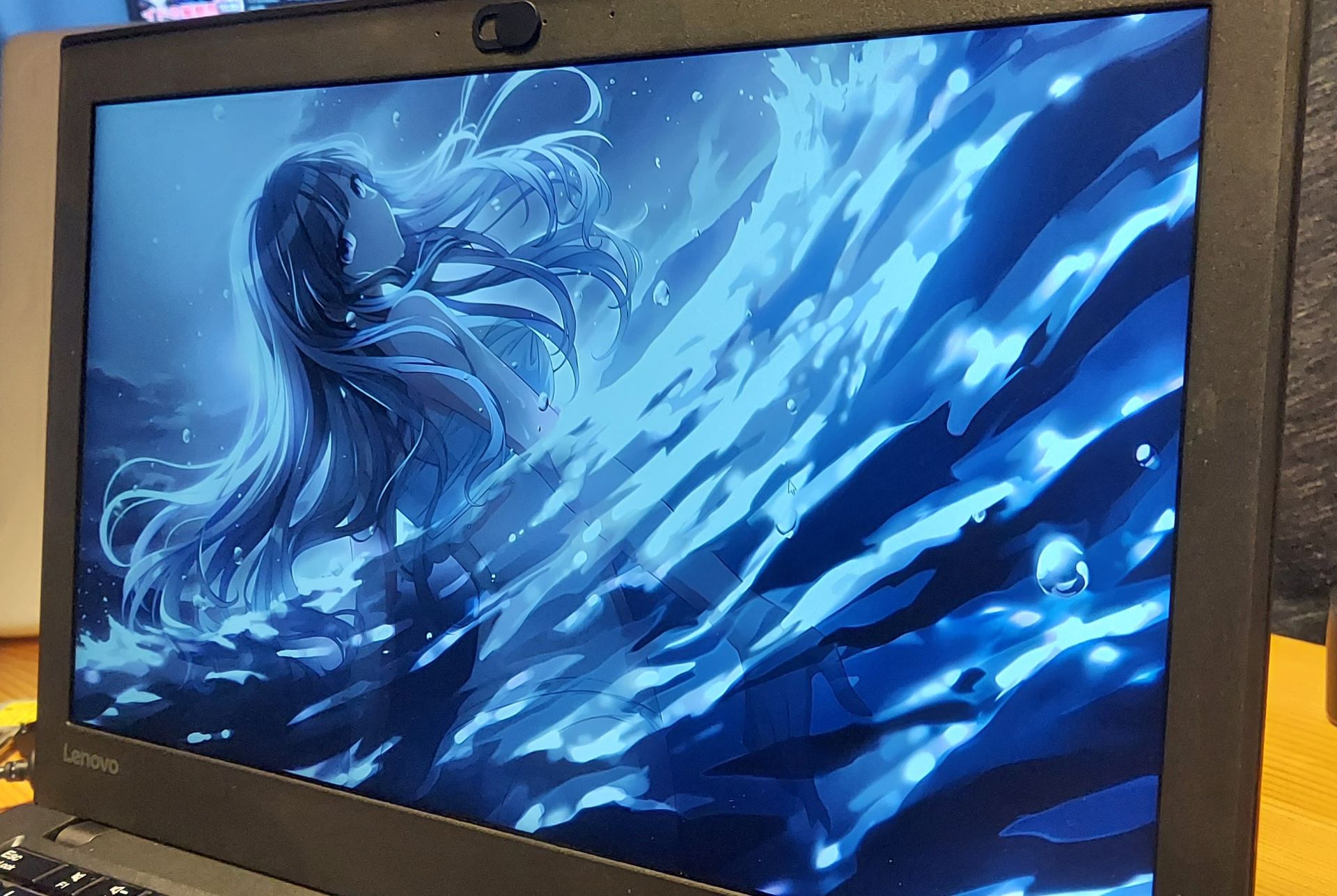
前回までのあらすじ
ThinkPad X270ちゃんの中のSSDにWindows11とUbuntuをいれてデュアルブート環境を作成したよ。それとUbuntuの設定もいろいろしたよ。
現在の状態
SSD1:Ubuntu 22.04 LTS
SSD2:Windows11
今回いじりたい部分
- メモリ 8GB
- ディスプレイ LEDバックライト付 12.5型 HD TN液晶 1366×768(16:9)・ノングレア
(記事の一部に商品紹介のためのPRがあります)
メモリを変えよう,そして…
購入時についてきたメモリは8GBで別に足りないと思ったことはないのだけれど,出来るのならばやらねばと思い,せっかくなので仕様上の最大メモリ16GBに増設する。
どうせなら分解ついでに,X270の一番の不満点であるディスプレイも変えてしまおう。
(※面倒さでいえばディスプレイを変えるほうがはるかに面倒なのだが!)
註:実はこの作業自体は 前回の記事 のはるか以前に行ったもので,色々な事情が重なった結果時系列が狂ってしまっている。
ついでに告白してしまうとこの記事も,前回の記事も,作業してすぐにアップしているわけではない。女子中学生には色々と社会のしがらみがあるのだ。
メモリの換装
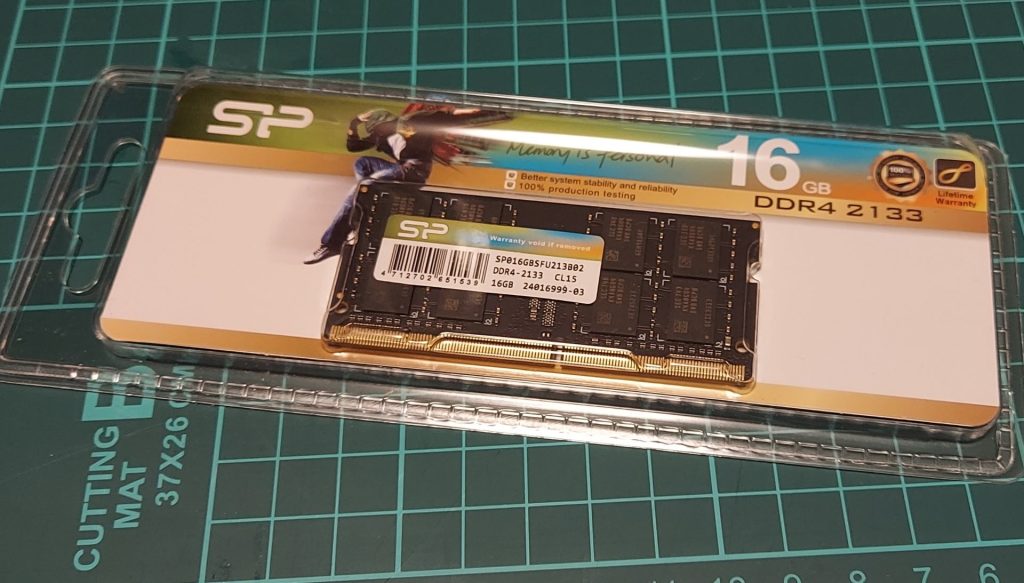
今回買ったメモリはこれ。

届いたのがこれ。
まずはいつものように,内部バッテリをオフ。


バッテリも物理的にパージ。
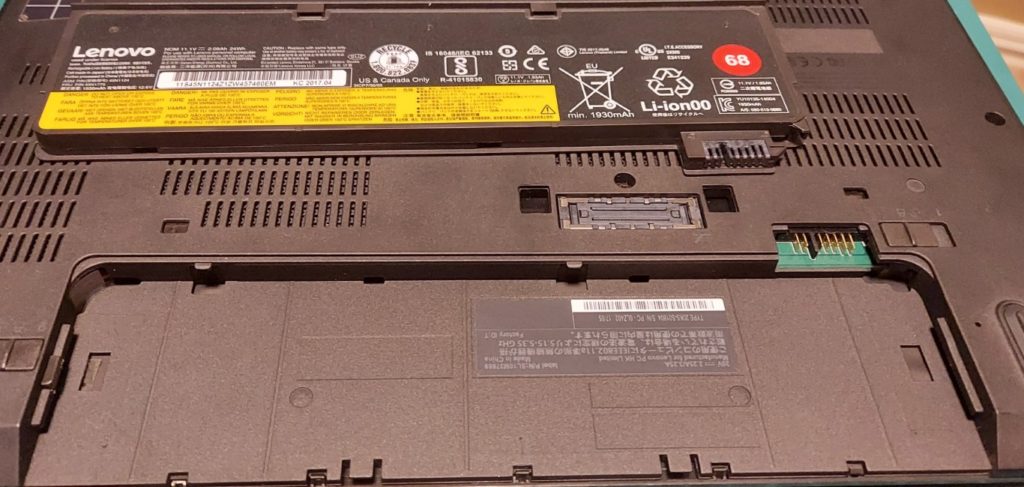
実家のドアの鍵のように手慣れた仕草で各ネジを緩めていき,背面カバーを外す。
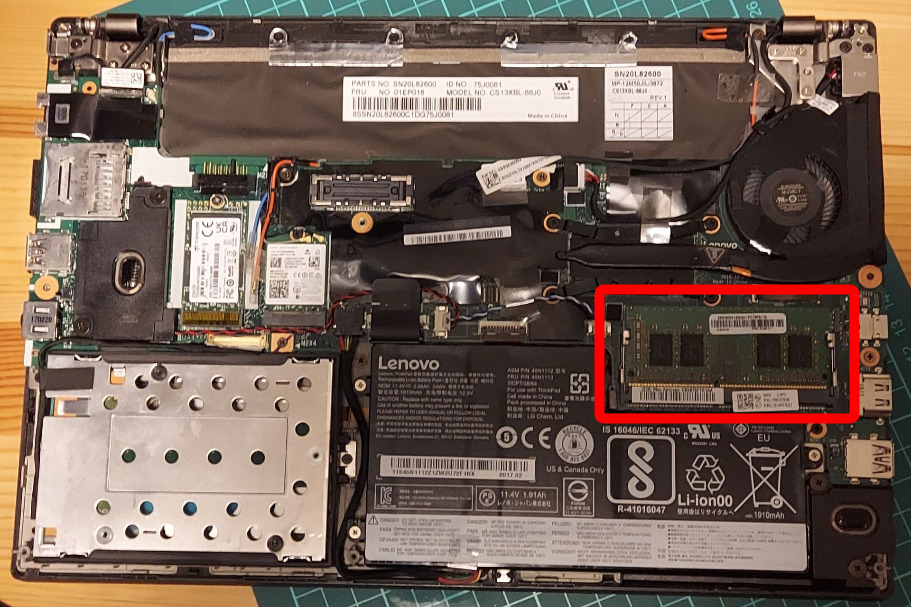
クッソ開けにくいブリスターパックで指を切りつつも,ここにセット。𝒀𝒆𝒂𝒉
仮組みしてメモリが認識されているかを確かめる。
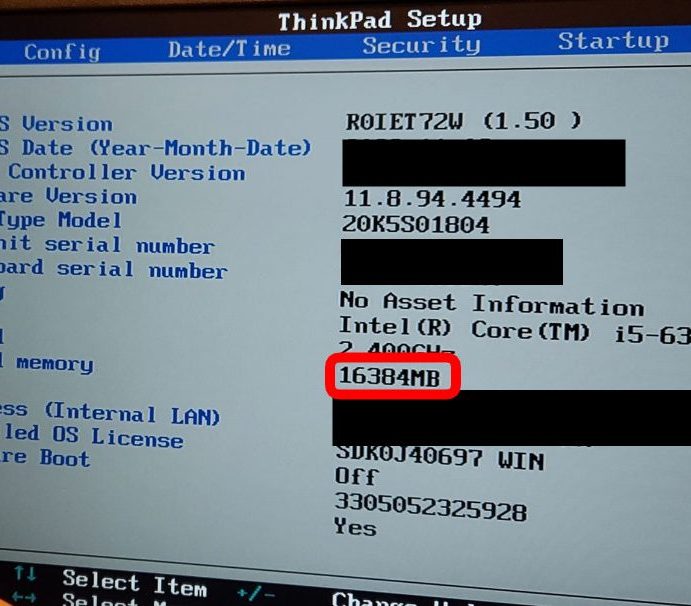
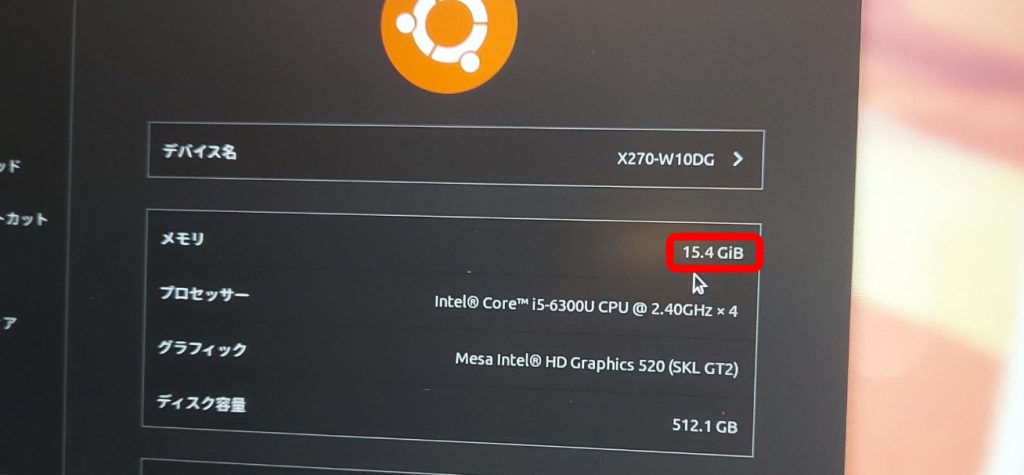
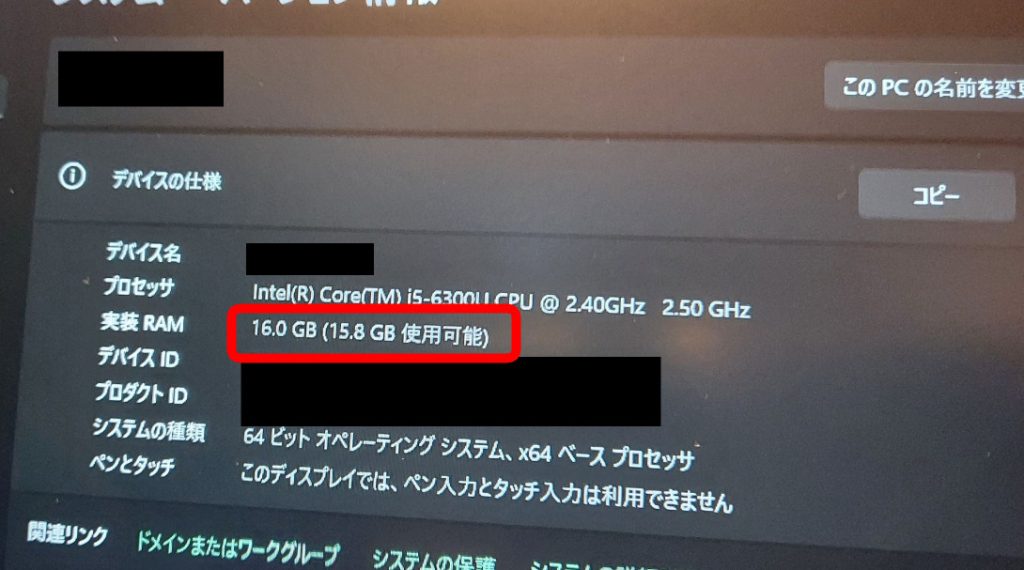
メモリの換装なので,技術的に大きな問題は特になかったよ。
(相性問題に関しては若干ギャンブルではあるけれど…)
X270ちゃんのディスプレイについて
現在のX270ちゃんのディスプレイは「HD TN液晶 1366×768・ノングレア」となっている。
まず1366×768とかいう微妙な解像度というのもあるけれど,不満点としてなによりもTN液晶なせいで視野角が狭すぎて本当につらい。少し斜めから見ただけで画面が真っ黒になるレベル。スタバでターンッするには覗き込まれないというメリットはあるけれど,あまりにも泣けるくらい。
なので1920×1080のフルHD IPS液晶に変えてしまおうという。
当然,さっきのメモリよりも大掛かりな作業になってしまうがそこは天下のThinkPad。謎のメンテナンス性の高さから,素人のわたしでも簡単に交換できてしまった。
(そもそもThinkPad,かなり詳しいメンテナンスマニュアルを配布している+部品が大量に市場に溢れているので,その気になれば部品集めてフルスクラッチでも作れるそう)
閑話休題,モニタの話。
今回買ったのはこちら。

ただこの楽天の商品のものを買ったわけではなく,アマゾンのリンクの方を買っている。多分楽天の方でも大丈夫ではあると思う。
(EDP30ピン・コネクタ部が右寄りでX270互換とか書かれてれば問題ないはず)
写真を撮り忘れたけれど,モニタはカニの入れ物みたいな発泡スチロールに守られて送られてきた。
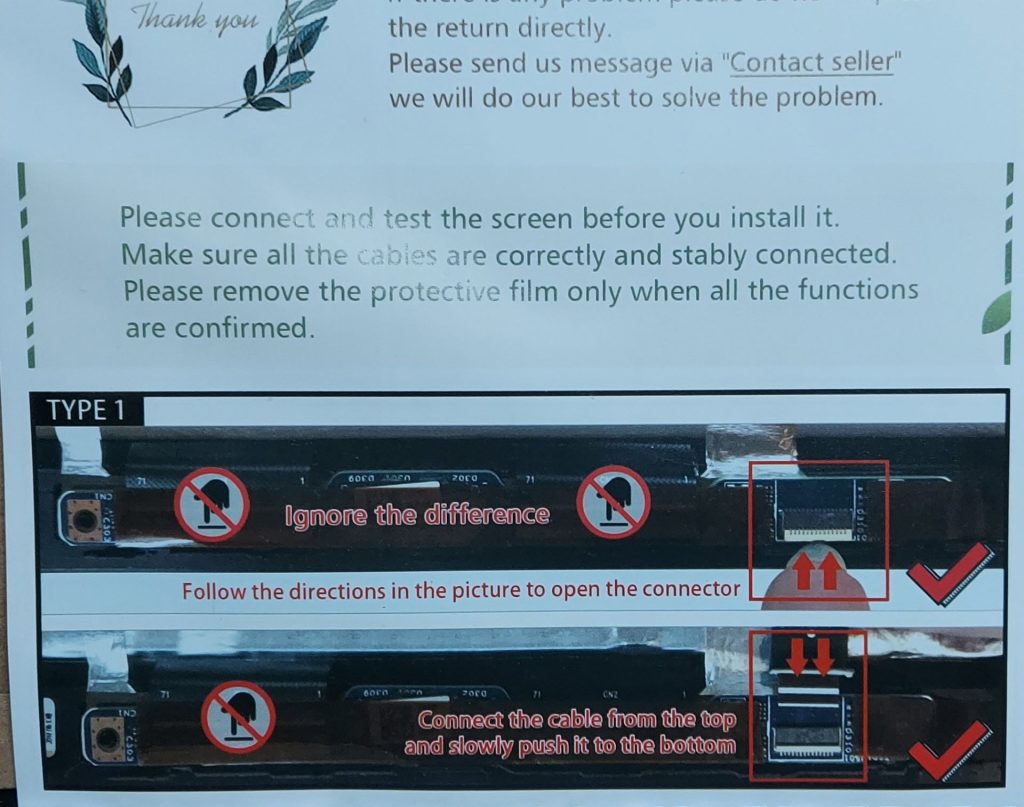
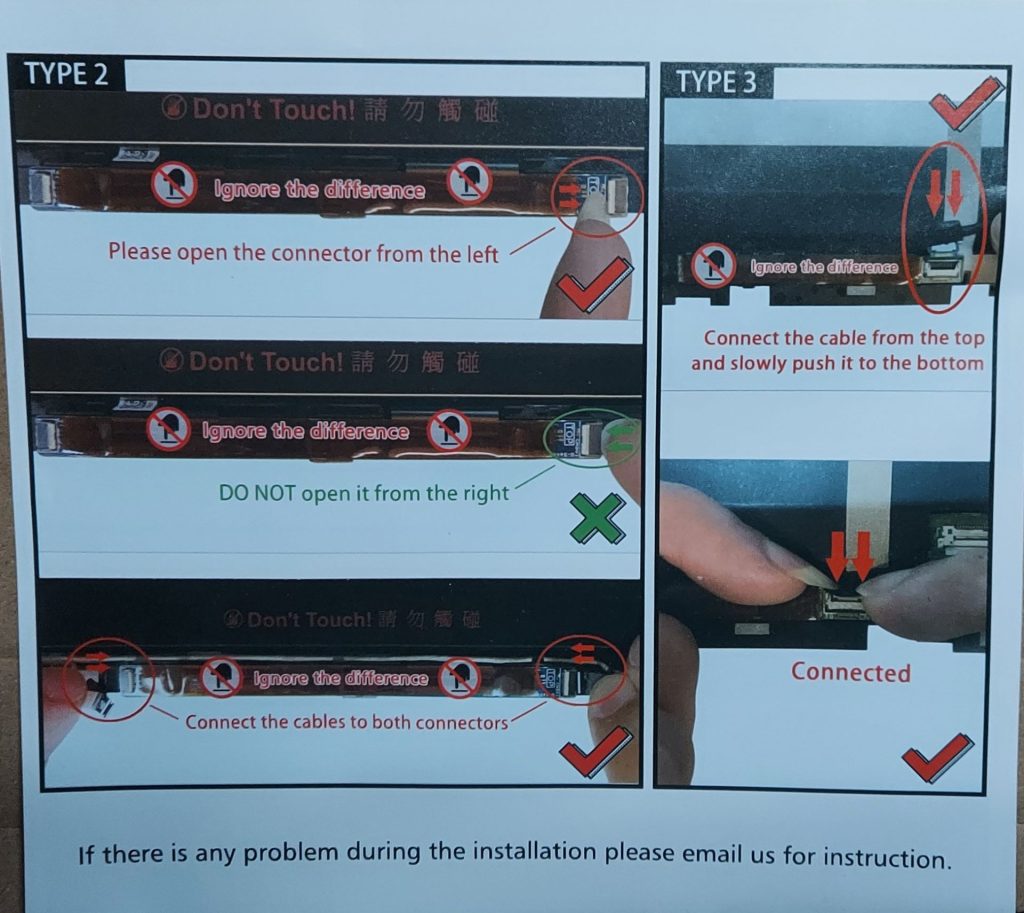
中にはこんな説明書のようなものが入っていた。
いつものようにバッテリをオフにしたあと,バッテリパックを外す。一応今回は,この内蔵バッテリのコネクタ部分も外しておく。
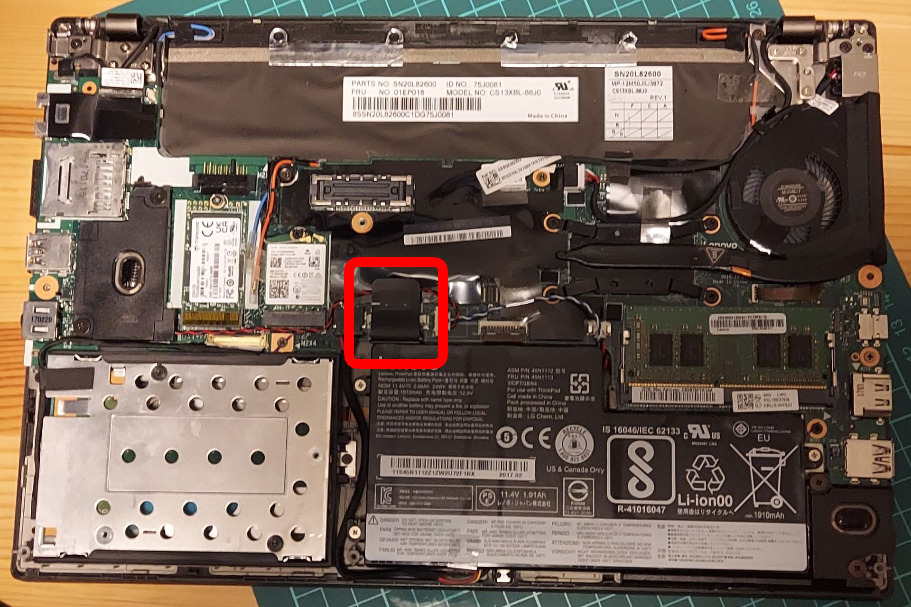
BIOSで電力カットしているのでやらなくてもいいはずなのだけど,わたしはソフトウェア制御を100%は信用してない人間なので外す。
どうもX270のモニタの換装に関して「内蔵バッテリが動いていたために,接続時にピンがショートしてメイン基盤壊す」ってパターンが多いらしいので念の為。やらないで後悔するより,無駄でも安心を得たい。おれはこういう人間だ。おれはこういう人間。
解体,はじめるよ
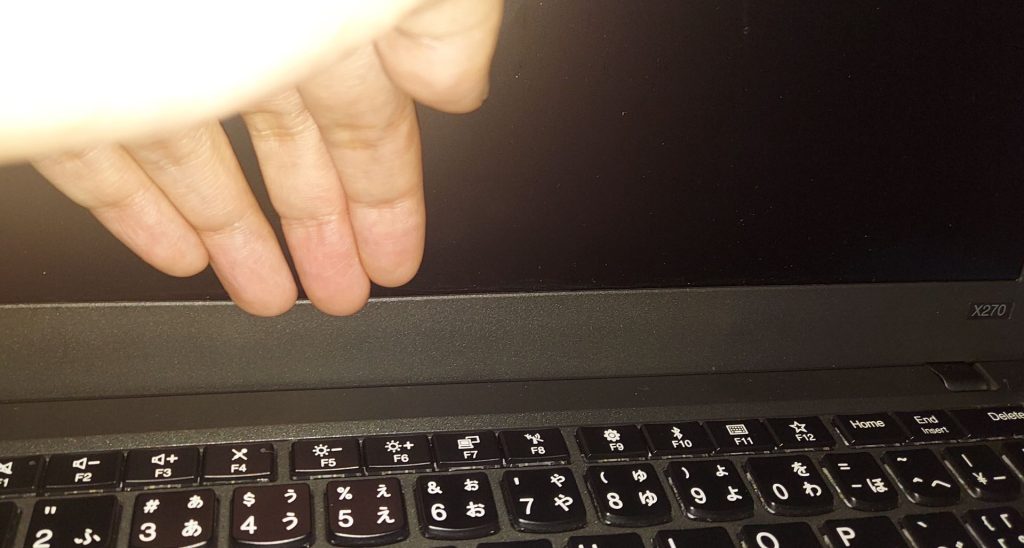
モニタを開いた状態で,画面の下の部分に 指 ギターピックのような薄いものを差し込み,ベリベリと剥がしていく。途中途中でツメで引っかかっている感触を感じると思うので,そこを剥がせば簡単に取れていく。
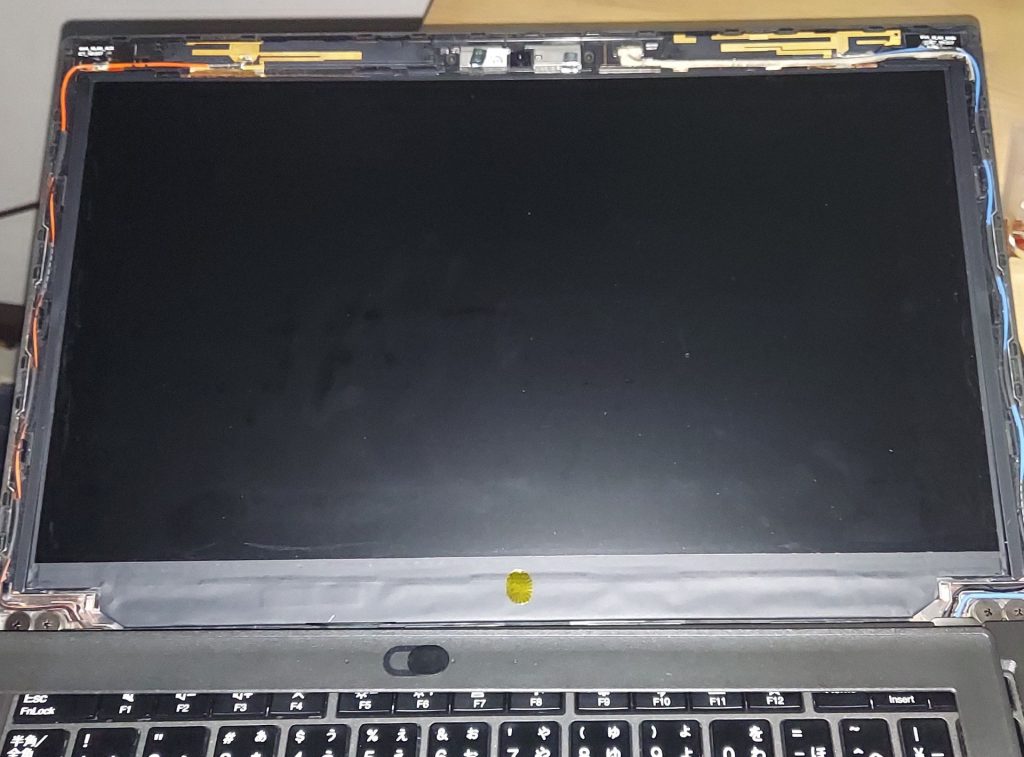
この状態になると,あとは本体とはコネクタ(EDP30ピン)で繋がっているだけの状態になっている。このままゆっくりとモニタをキーボード側に倒す。
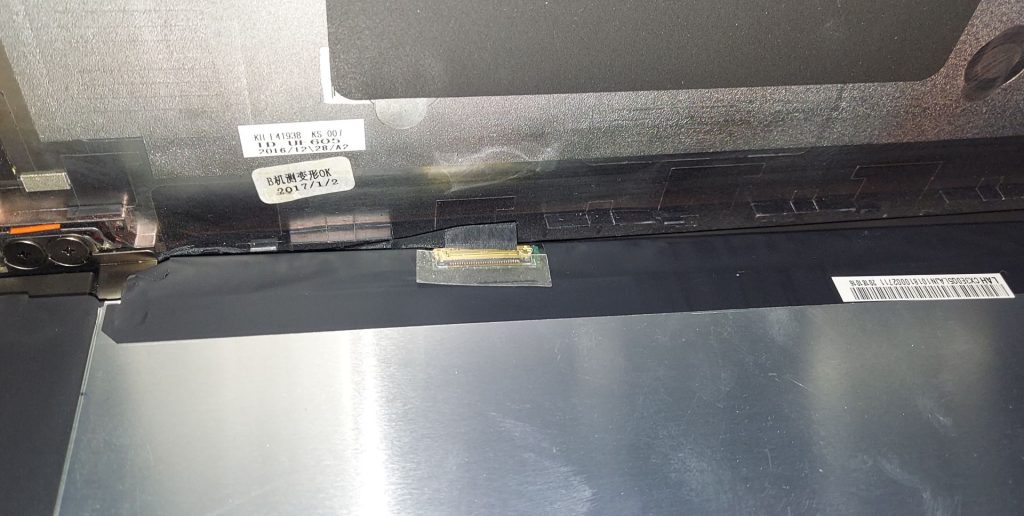
絶縁兼固定用のシールをきれいに剥がして(また使うので),ピンケーブルコネクタの先端を新しいモニタとすげ替える。
あとは逆回しで組み直すだけ。簡単!
(ベゼルを戻すとき,ちゃんとすべてのツメをパチリと音がなるまで押し込むこと!)
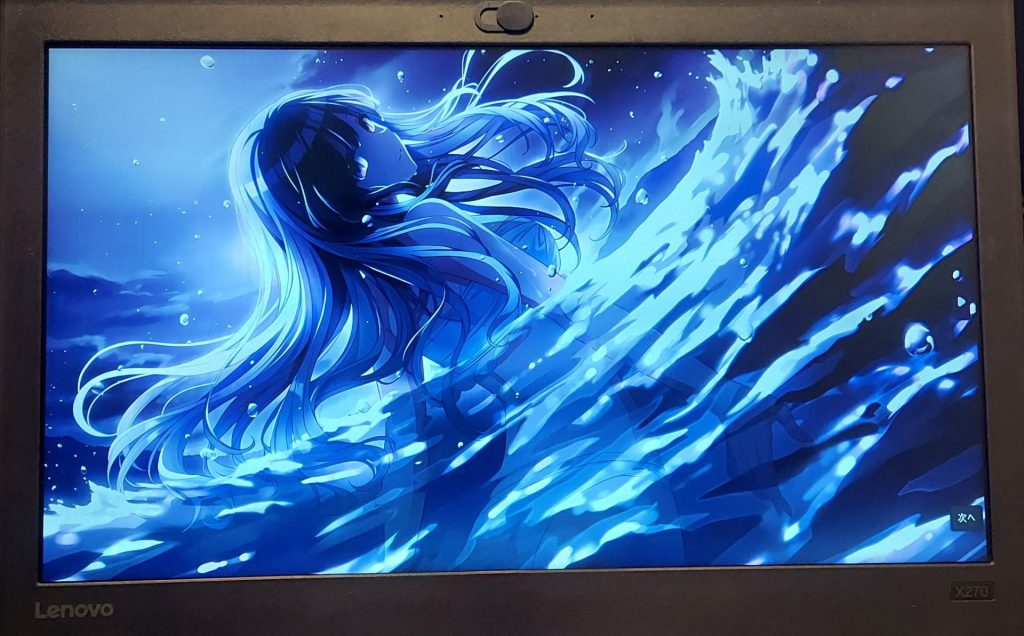
世界の解像度があがった
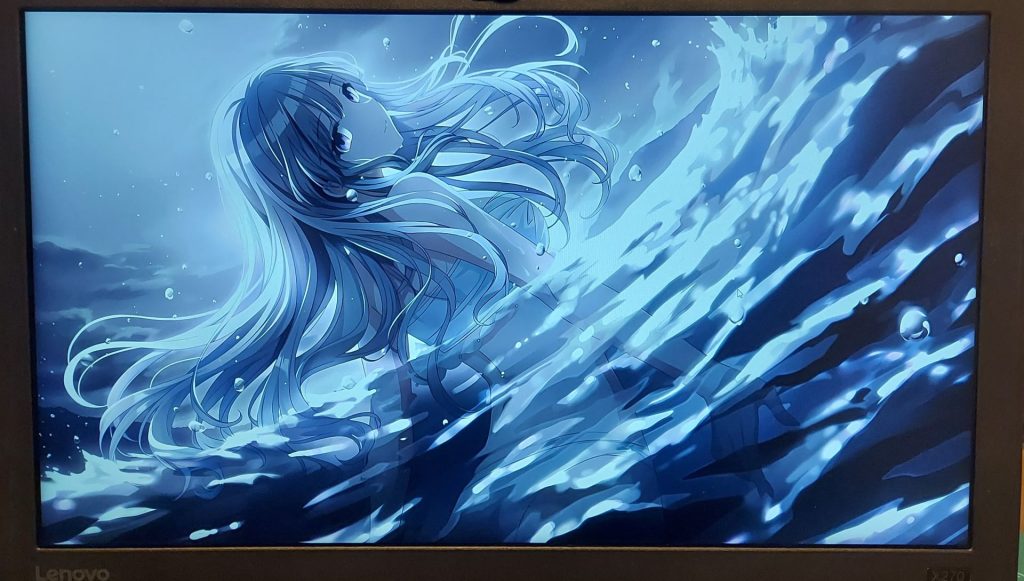
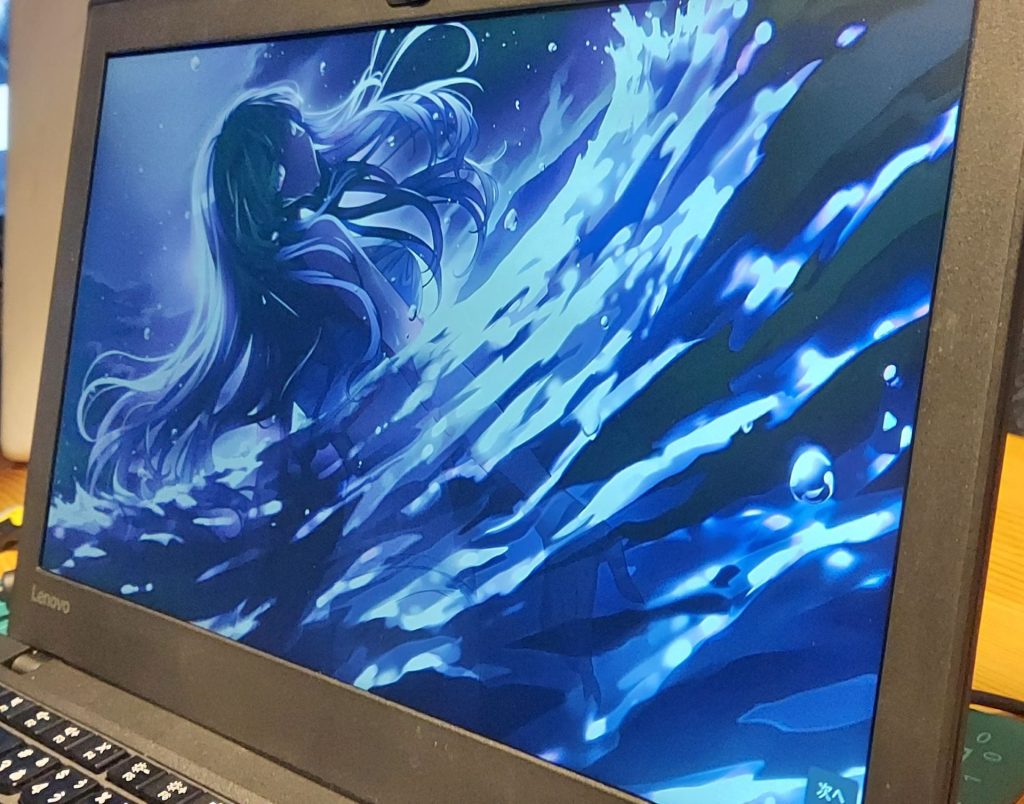
組み上がった液晶と,元の液晶を比べてみる。
まずは正面から見る。
やや斜めから見る。
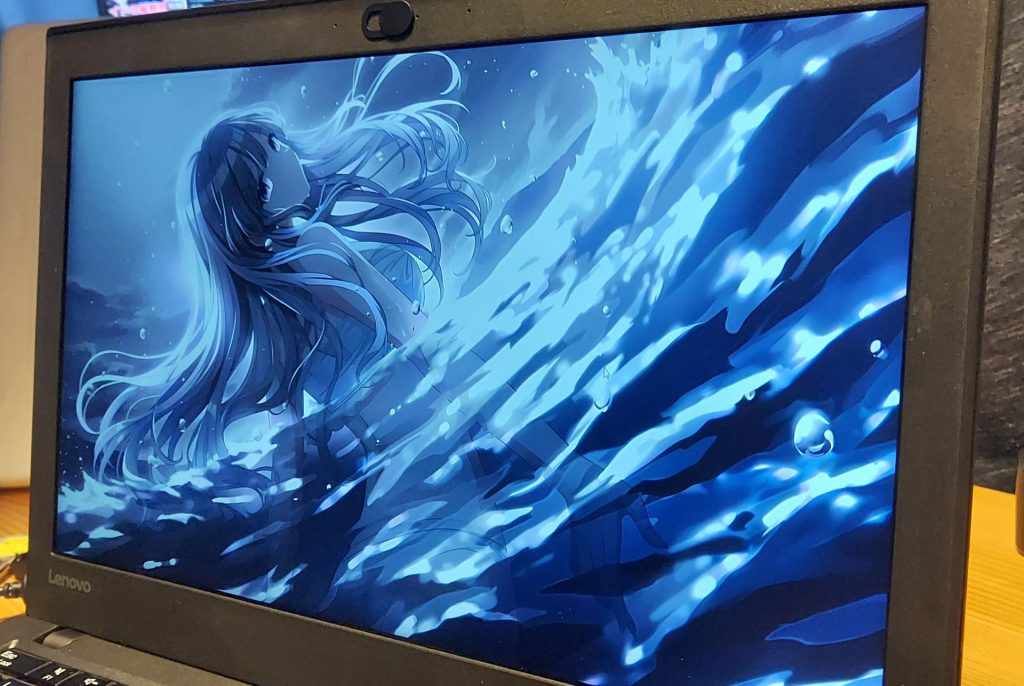
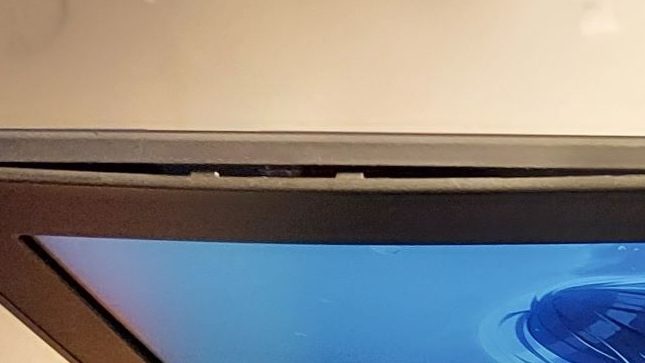
上から見る。これが一番わかりやすいかもしれないね。

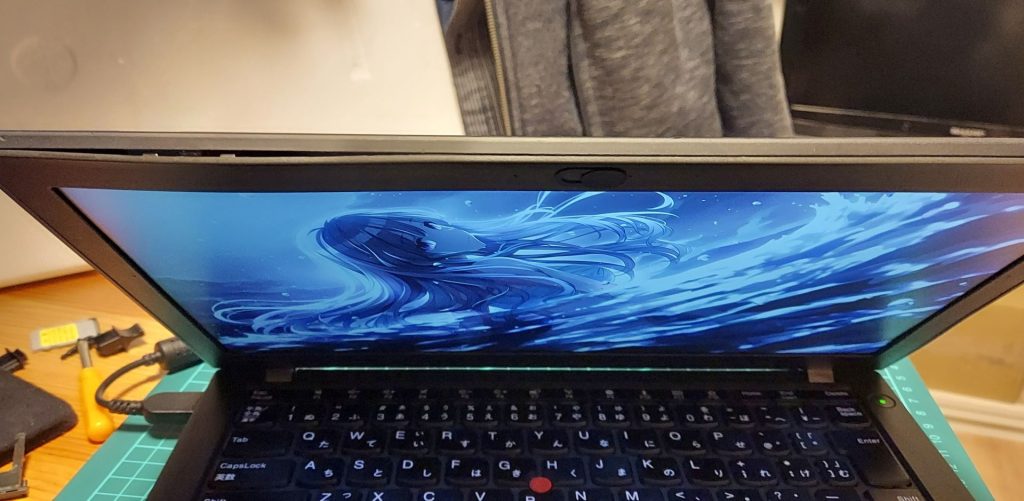
(最後のやつ,ベゼルがうまくハマってないのはナイショだよ!)
世界の解像度があがったのと引き換えに起こったこと
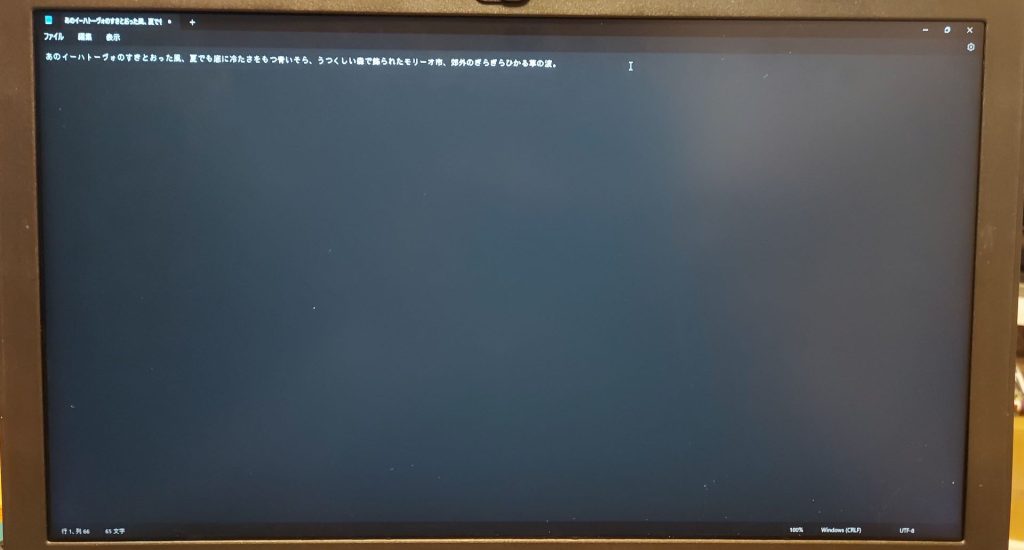
ちっさ(CV:市ノ瀬加那)
今回使った金額
| 前回までの金額 | ¥30,737 |
| メモリ | ¥2,980 |
| モニタ | ¥8,888 |
| (※なんかメモリ・モニタ共に少々安い時期に買っていたらしく,2024/11現在同じく組もうとすると\2,000ほど多くかかるらしい) | |
| 失った時間たち | プライスレス |
| 計 | ¥42,605 |