中古のThinkPad X270を買いました
自宅に転がっていたノートPC二台 を興味本位の分解でおしゃかにしてしまった が学生時代に使っていた骨董品もいいところだったので,サブPCというかオモチャみたいな気持ちで中古のThinkPad X270を購入しました。
ThinkPadちゃんはハード側のメンテナンス(魔改造とも呼ばれる)が容易というのが魅力でもあるので,後々メモリ増設も可能なX270を選択。X280はオンボードメモリなため交換が不可なのです。
X260との違いはCPUの世代とインターフェース(Mini DisplayPortとUSB3.0端子が減り,Type-C端子が追加されているくらい。あとは携帯通信規格のLTE対応とかだけどれは関係ない)くらいしかないのだけど,まあ新しいに越したことはないでしょう,多分……。
購入時のスペックはこんな感じ
- CPU Intel Core i5-6300U @ 2.40GHz
- メモリ 8GB / 仕様上の最大メモリ16GB
- ディスプレイ LEDバックライト付 12.5型 HD TN液晶 1366×768(16:9)、ノングレア
- HDD/SSD 256GB(SSD)
- ポート USB 3.0 x 2(内、Powered USBx1)、Type-C USB3.1 x 1、HDMI、オーディオジャック、LANコネクタ(RJ-45)、Bluetooth v4.1、メディアカードリーダ (SD、SDHC、SDXC、MMC)
- その他 インナーカメラ、指紋リーダ
これでたしか2万5000円程度でした。実は購入したのは二年ほど前のため,ブログ執筆時現在(2024/5)ではもっと安くなる……はず。長らく死蔵していたおもちゃを,なんとなくいじりはじめるための忘備録としてこの記事を残しておきます,ということでこの企画。
X270ちゃんのCPU,後期には第七世代やCore i7のものが出てて,もちろんそっちの方がスペックは高いのだけどそれはあとから調べて知ったことだし,重たい作業にはメインPC使えば済むことなので仕方ないと言い聞かせ諦めよう。
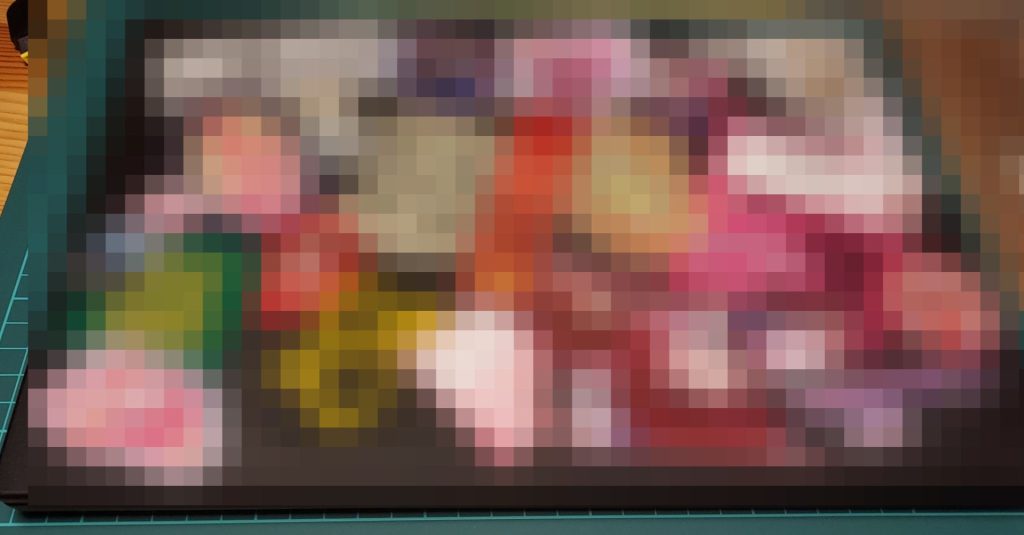
(身バレのため)画像にモザイクをかけているが,再生品がゆえに天板に傷が多く見られたので,ここはオタクらしくステッカーをガチャガチャ貼っておきました。これでスタバで開いて注目の的というやつですよ。

外国人旅行者のキャリーバッグみたいでこわい
仮に無地の天板にしたくなったときも,Amazonなんかで簡単に交換用パーツが入手できてしまうのがThinkPadちゃんの良いところであり,業たる所以。
ついでにいうと先の話題にしたCPUも,それ自体は交換不可だけどアリエクとかで見つけたマザーボードごと変えてしまえば……?(無限の可能性と沼みを感じる)
なぜX270ちゃんなのか
まずは価格帯が真っ先に挙げられます。そこそこの作業には十分なスペックながら,企業の再生品などで安価で手に入るところ。更にはリペア用の個々部品が多くインターネット上で入手可能なのも,おもちゃとしてはいいところ。
次に先ほども話題にした,メモリがオンボードじゃないため増設が可能な点。大したことには使用しない予定だけど,拡張性があるに越したことはない。
そしてこれが一番の理由だけど,物理ストレージをふたつ積める点。
X270ちゃんは本来HDD/SSDのスロットが1つだけではあるけれど,実はWWANカードスロット(本来の用途はLTEとかの通信回線用のスロット)を使えばM.2 2242 SSDが追加で搭載できて,デュアルストレージ構成を実現できる。これはX260でも同様らしい。本来の用途とは異なる使い方なので自己責任ではあるけれど,あまりにもロマンの塊しかないよね……。
このロマン構成ながら12.5インチという小ささなのも良き。
ところでなぜ物理ストレージがふたつ欲しかったかというと,それは(単に魔改造したいだけというのが一番の理由だけど)このサブPCの使用目的にある。
作業でWindowsは使わざるをえないのだけど,それはそれとしてUbuntu(Linux)も使いたい。ノートパソコンだとスペックの関係上,仮想環境もあんま使いたくない。だったら物理的な構成でWindowsとUbuntuのデュアルブートにすればいいじゃない!という発想。
デュアルブート自体はまあ,パーティション分けて1つのストレージでも実現できるけれど,WindowsのアプデでGRUB(なんかOSの目次みたいなやつ)を破壊することがあるという話を聞いたし,事実私も過去にやったときに見事にGRUBを破壊してWindowsを入れ直した経験がある。黒いコンソールで grub > を前に途方に暮れたくなかった私は,リスクの少ない方法を採ることにしました。
今回は初期から入れてあったWindowsを残しつつ別ストレージにUbuntuをインストールして,物理的に隔絶したデュアルブート環境を作ろうと思う。
問題の切り分けのしやすさが大事というのは,過去の人々が証明している。
実際の作業に移ろう
届いたX270ちゃんは中古なので念の為,初期設定されてたWindows10はSSDを一旦まっさらにしてクリーンインストールしちゃおう。なんならHDDをまっさらにして,改めてインストールした。地味にHomeではなくProだったのは嬉しいところ。おそらく企業落ちの再生品なので,このモデルなら妥当ではあるけどね。
一応プロダクトキーはスクショしてたけれど、ノートパソコン用のOEM版はマザボと紐づけられてた記憶がなくもないので特に問題なく認証かけられた(今回はAmazonで買ったんだけど,別業者でこれよりも1万ほど安い上にOffice2019付きの同一機種が大量に出品されていた。それはあまりに露骨過ぎたので避けたけれど,それでも一抹の不安はあった)。最近のWindowsのライセンス関係はよくわからないがヨシ。
次にUbuntu 22.04 LTSのインストールに移行するわけだけれど,今回はWindowsの入ったSSDを 物理的に外し てUbuntu用SSDにインストールしたのちに,Windowsの方をまた繋げ直すというド安定な手段を取ることにしました。
というわけでその準備。
用意するのはM.2 2242 SSD。

(PRです)

あんまり見ないタイプのSSD。「2242」はサイズを表していて,幅22mm・長さ42mmという意味。
みんな大好き解体作業
分解の前にまずはBIOSの設定から Config→Power の中にある Disable built-in battery で Enter を選択する。すると自動的に電源が切れ,内部バッテリがオフになる(次にAC電源に繋いだときまで電源がつかなくなる)。
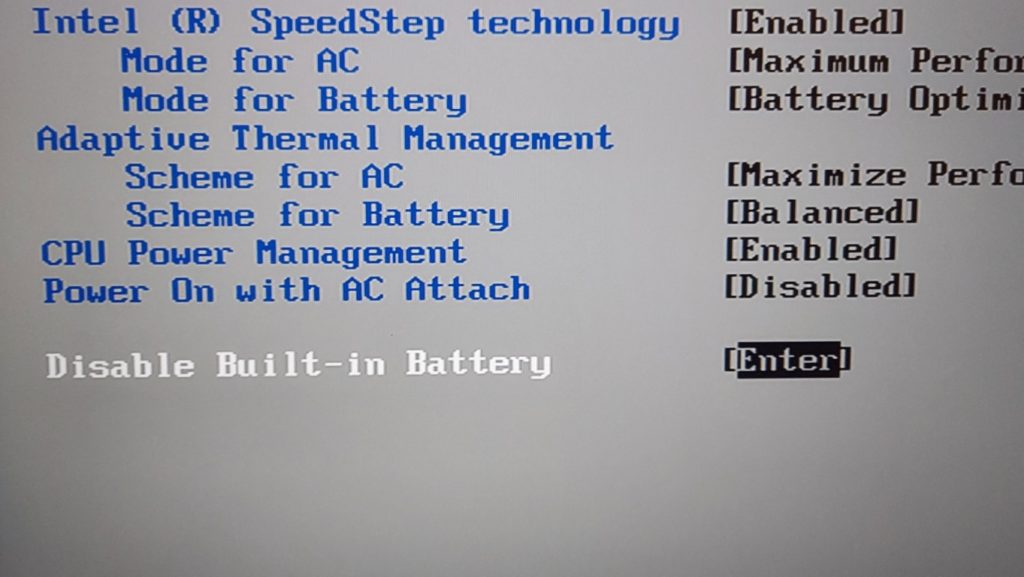
Config→Powerのタブにある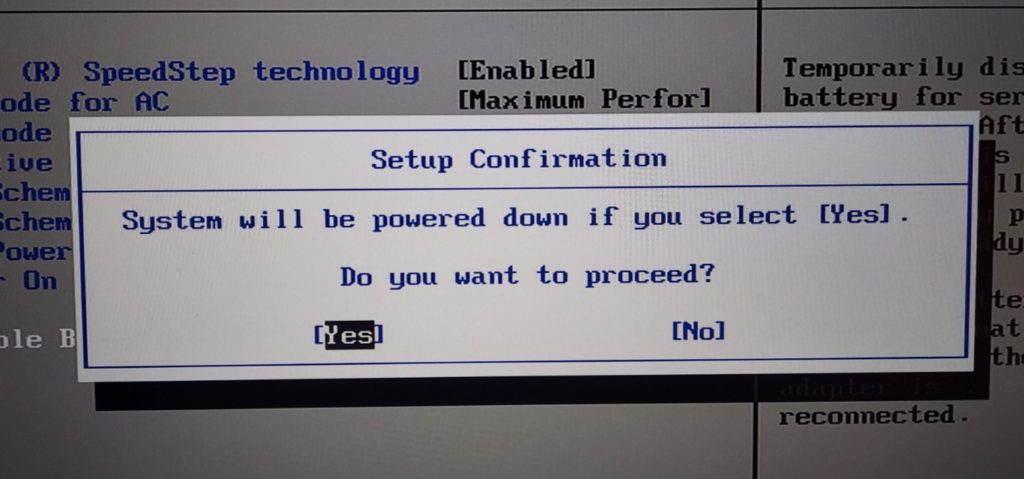
X270ちゃんはノートPCでよくある取り外し可能なバッテリの他にもう一つ内部バッテリが装備されており,外付けのバッテリを外しても内部のバッテリだけで駆動できてしまう。逆にいうとそのままで通電してしまうため,中身いじる時ときにはこうして内部バッテリのオフを推奨する。というか毎回やるべき。
外バッテリーを外して,裏蓋のネジも緩める。
ThinkPad X270ちゃんはネジが本体から外れず,紛失しないような構造になってる。完全にネジを管理できない場所で分解することも想定されていました。Lenovo,その周到さが若干こわい。
カバーを外すんだけど,ヒンジ方面に強めの爪がついてるので,反対側(パームレスト側)からヘラ状のものを差し込んで外していく。本来LANポート部分もちょっと固めなはずだけど,おそらく一度分解されているので分解癖みたいなのがついてて,思いのほか楽だったのがありがたいところ。これからも何度か分解することになるかもしれないからね……。

Windowsの入ったSSDを外す

ちょっとリッチなコネクタからWindowsが入ったSSDを外しておき,

WWANカードスロットにUbuntuに使うSSDを差し込みネジで固定する。
サーマルパッドが必要かはよくわからないので,ひとまずそのままで行ってみる。熱くなったら熱くなったで考えましょう。
その後Windows用SSD以外を軽く組み直し,既にメインPCで書き込み済みのUbuntuインストール用のUSBとACアダプタを繋げて起動。
インストール用のUbuntuのisoイメージはRufusで書き込んでる。
- Rufus: https://rufus.ie/ja/
- Ubuntu 22.04 LTS 日本語 Remix: https://www.ubuntulinux.jp/News/ubuntu2204-ja-remix
基本的に指示通りにポチポチしてただけ。今回はSSDがそんなに大きくないので最小構成。大昔にUbuntu使ったときはもっと設定要素あった気がするんだけどな……と思いつつ進めていきました。
URL貼っておきながらなんですけど,本当は日本語版じゃないほうがよかったですね。
おれたちはいつも毎回それで失敗している。
組み直し
インストールし終えたら仮組みしてたのをまたバラして,Windowsの入ったSSDを繋ぎ直して蓋を閉じます。前述しましたがヒンジ側に強い爪が付いてるので、ヒンジ側を先にすべてはめ込み,次にパームレスト側に向かっていくのがよいと思う。

一度,起動中にACアダプタ外したら一緒に電源落ちる症状に見舞われるも,内部バッテリーのコネクタ繋ぎ直したら治った。しぬほどあせった。普通に接触不良だった(1敗)。念の為外しておいたのが逆に仇になった説が強い。
これで両方のOSがインストールされたPCが出来上がり。
ThinkPad X270ちゃんの場合,ロゴ画面でF12を押すとメニューが立ち上がり,起動したいOS(WindowsとUbuntu)が選択できるようになってた。この辺りは修正の余地があるけれど,今回はここまで。
今回使った金額
| ThinkPad X270ちゃん | ¥25,000 |
| Transcend SSD M.2 2242 256GB | ¥5,737 |
| 計 | ¥30,737 |